Como pesquisar no Google? 15 dicas para encontrar tudo
Se você está aqui, é porque talvez tenha feito uma pesquisa no Google e chegou ao nosso blog.
Todo mundo usa o Google para encontrar um site, uma resposta, um produto e, portanto, à primeira vista, ensinar alguém a pesquisar parece até desnecessário, afinal, é só digitar o que você quer e apertar ENTER, certo?
Mais ou menos...
O básico todo mundo sabe. O problema é quando a resposta não aparece na primeira página, quando os links parecem confusos, ou quando você percebe que gastou mais tempo do que o normal, mas os resultados não são o que você queria ou precisava.
E a cada dia que passa, o Google muda ou acrescenta algo, como por exemplo:
-
Exibe respostas escritas por inteligência artificial antes mesmo da tradicional lista de links;
-
Entende perguntas feitas de forma natural, como se você estivesse conversando com alguém;
-
Mistura resultados de vídeos, imagens, compras, mapas e fóruns de um jeito mais inteligente.
Por isso, saber o jeito certo de perguntar se tornou uma habilidade essencial.
Nesse guia, vamos dar dicas práticas, algumas clássicas que ainda funcionam, e várias novidades que vão te poupar um tempo enorme.
Por que usar outras opções de busca no Google?
Pode-se dizer que o Google é muito “inteligente” e se aprimora constantemente para entregar tudo o que um internauta quer saber. Na maioria das vezes, basta digitar algumas palavras e o que você queria aparece.
Isso acontece porque o Google usa inteligência artificial, contexto, semântica e seu histórico para tentar “adivinhar” o que você quer, mesmo que você não tenha escrito exatamente as “palavras certas”. Ele entende contexto, sinônimos e até erros de digitação.
Mas apesar das sucessivas atualizações que visam melhorar o mecanismo de busca mais usado do mundo, nem sempre ele acerta.
As razões podem ser muitas, como por exemplo;
-
Você quer um resultado recente, mas aparecem coisas antigas. Ou vice-versa;
-
Precisa de um formato de conteúdo específico (ex: um infográfico);
-
Está procurando algo que você já viu antes, mas não lembra onde;
-
Quer excluir um assunto que está “poluindo” os resultados.
Nessas horas, o Google precisa de uma ajudinha extra. E é exatamente para isso que servem as dicas desse guia, ensinar você a dar instruções mais precisas e o Google te entregar o resultado certo muito mais rápido.
Vamos ao que interessa?
15 dicas de como pesquisar no Google
Vale ressaltar que o Google evolui constantemente e de tempos em tempos, inclui novas funcionalidades e altera sutilmente outras, como é o caso do modo IA, das buscas locais ou do Google Shopping, o qual tem se tornado cada vez mais relevante.
Para tornar a tarefa de encontrar o que você busca ainda mais fácil e rápida, preparamos estas 15 dicas fáceis e práticas.
1. Use a IA para receber determinadas respostas
No passado encontrar uma definição, uma explicação objetiva e clara de algo, ou esclarecer uma dúvida, exigia clicar em vários links para juntar as informações, mas agora a IA do Google tenta fazer isso pra você!
É o “modo de IA” do serviço de busca (chamado oficialmente de “Vista geral com IA” ou “Resultados com IA”).
Como funciona:
Quando você faz uma pergunta mais elaborada, o Google pode mostrar, no topo da página, um texto escrito por inteligência artificial que já reúne as principais informações de várias fontes. Você lê ali na hora, sem precisar abrir um site atrás do outro.
Exemplo:
“Quais os cuidados ao viajar para a Chapada Diamantina?”
Nesse exemplo, a página exibe antes dos resultados para buscas orgânicas, um texto com uma resposta direta à pergunta, bem como outras informações e dicas que ele julga relevantes, como por exemplo, segurança nas trilhas, vestuário e proteção, transporte, segurança pessoal e melhor época para conhecer, entre outras.
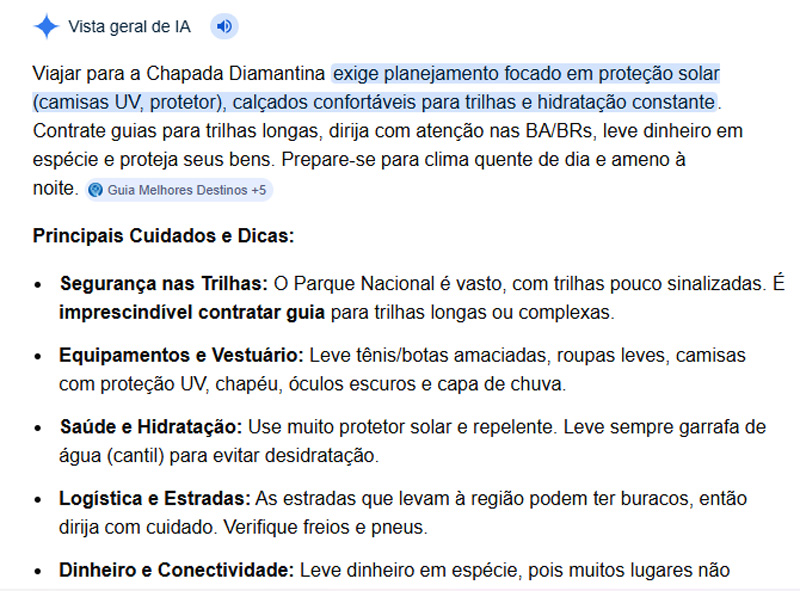
Ou seja, a depender da pergunta, o modo IA apresenta informações com base em sites que considera que têm autoridade sobre o tema, de modo mais direto e com dados que considera úteis e importantes.
Caso se queira ir além, todas as respostas vêm com links para as fontes, bastando clicar em cada um.
Há dois modos de obter esse tipo de resposta. O primeiro e mais óbvio, é clicar diretamente no “botão Modo IA”. O segundo, consiste de fazer perguntas clássicas que começam com “como”, “o que é”, “qual a diferença”, “quais os cuidados”, “por que” ou “me mostre” e o algoritmo exibirá a resposta no topo das SERPs (Search Engine Results Page).
E sim, você ainda pode fazer buscas simples e clicar nos links normalmente.
Observação: ao clicar ou tocar no modo IA, a lista de links não é exibida.
2. Converse com o Google
Digitar longas sentenças no celular pode ser bem chato, não é mesmo? Se você é daqueles que não tem paciência, saiba que basta apertar um botão no celular e falar.
A pesquisa por voz evoluiu muito, especialmente a partir do avanço do Processamento de Linguagem Natural (PLN), ou Natural Language Processing (NLP) em inglês, uma subárea da Inteligência Artificial que capacita computadores a entender, interpretar, analisar e gerar linguagem humana, seja em texto e, por isso, hoje o Google entende não apenas o que você diz, mas o contexto e até gírias.
Como funciona:
No aplicativo do Google (Android ou iPhone) ou no navegador Chrome, toque no microfone que fica na barra de pesquisa. Depois, é só falar.
O segredo aqui é, fale de forma natural, como se estivesse perguntando para uma pessoa.
Exemplos:
-
Em vez de digitar "restaurante japonês São Paulo aberto agora", fale: “Tem algum restaurante japonês aberto perto de mim agora?”;
-
Em vez de "tempo amanhã Rio", fale: “Vai fazer sol amanhã no Rio de Janeiro?”;
-
Em vez de "receita bolo cenoura", fale: “Me mostra uma receita fácil de bolo de cenoura com cobertura de chocolate”.
Por que funciona melhor assim?
O Google transforma sua fala em texto e, se você falar de forma natural, ele entende melhor a intenção por trás da pergunta. O resultado costuma ser mais preciso do que algumas palavras soltas.
Dica prática: use a busca por voz quando estiver com as mãos ocupadas (cozinhando, dirigindo, arrumando a casa) ou quando a pergunta for longa demais para digitar.
3. Aponte a câmera para qualquer coisa e pesquise
Já aconteceu de você ver uma planta bonita e não saber o nome? Ou um parafuso diferente e não saber o nome? Ou até um texto em outro idioma que você nem faz ideia de qual seja?
Com o Google Lens, você não precisa digitar nada. É só apontar a câmera.
Como funciona:
No aplicativo do Google (no celular), toque no ícone de câmera ao lado do microfone. Depois, aponte para o que você quer identificar e tire a foto ou filme. O Google faz o resto.
O que o Lens faz hoje:
|
Ação |
Resultado |
|
Uma planta ou flor |
Identifica a espécie e mostra informações associadas |
|
Um produto (tênis, móvel, eletrônico) |
Mostra onde comprar e compara preços |
|
Um texto em outro idioma |
Traduz na hora, sem digitar nada |
|
Um código de barras ou QR Code |
Abre o link ou exibe os dados contidos no código |
|
Um ponto turístico |
Mostra a história do lugar e informações relacionadas |
|
Um exercício de matemática escrito |
Resolve e explica a solução |
Outros exemplos práticos:
-
Você está numa livraria, vê um livro interessante – aponte a câmera para a capa e veja resenhas, preço em outras lojas e onde comprar online;
-
Está cozinhando e a receita está em inglês – aponta para o texto e o Lens traduz em tempo real;
-
Vê uma flor bonita em uma praça – aponta e descubra que é uma "orquídea amarela" e como cuidar.
Dica importante: O Lens funciona melhor com boa iluminação. E não precisa instalar nada, pois ele já está integrado ao aplicativo do Google no seu celular (Android e iPhone).
4. Descubra a opinião de outras pessoas
Tem coisas que o Google não responde bem com um link oficial ou com inteligência artificial.
Por exemplo:
"Este produto realmente vale a pena?"
"Alguém já teve problema com essa empresa?"
"Qual bairro é melhor para morrer em Salvador?"
Para esse tipo de pergunta, o melhor resultado não vem de um site institucional. Vem de outras pessoas que já passaram pela mesma situação.
O Google sabe disso. Por isso, ao avaliar a intenção da pesquisa, ele monta uma lista de links com conteúdos de avaliações e reviews, unboxings, vídeos do YouTube, sites de reclamações e até discussões em fóruns como o Reddit.
Como funciona:
Adicione palavras como "reddit", "opinião", "alguém já usou", “reclamações” ou "vale a pena" no final da sua pesquisa.
Exemplos práticos:
|
Dúvida |
Como pesquisar |
|
Opinião de outros consumidores |
“Samsung s23 ultra vale a pena opinião” |
|
Reputação digital de uma marca |
“É seguro comprar no aliexpress reclamações” |
|
Rankings ou análises |
“melhores celulares de entrada 2026 comparativo ou análise” |
Sites oficiais vão sempre falar bem do próprio produto ou serviço. Já os fóruns e sites especializados em avaliações, mostram os prós e contras na prática, com depoimentos de quem usou de verdade.
Dica importante: Nem sempre a opinião de um estranho na Iinternet é 100% confiável. Leia mais de um comentário e desconfie de opiniões muito extremas (só elogios ou só reclamações). O equilíbrio é o caminho.
5. Escolha o tipo de resultado ao pesquisar
Depois que você faz uma busca, são exibidas diferentes opções de acordo com as possibilidades mais comuns e com o contexto: Tudo, Compras (ou Shopping), Imagens, Vídeos, Notícias, Maps e, dependendo do que você pesquisou, Voos e Livros.
A opção "Tudo" é a padrão, com a lista de resultados que estamos mais acostumados.
Mas se você quer ver só fotos, clique em Imagens. Se quer assistir vídeos sobre o assunto, clique em Vídeos. Quer comprar algo? A opção Compras mostra produtos com preços direto ali.
O primeiro conteúdo entregue pode mudar de acordo com o que você pesquisa. Por exemplo:
-
Se você digitar "mapa do estado de São Paulo", os primeiros conteúdos serão imagens de mapas do estado e abaixo os links dos respectivos sites onde as imagens constam;
-
Se digitar "voos para Portugal", uma tabela de voos para esse destino, vira a primeira opção, sendo que ao clicar em “mais destinos”, é possível explorar outras possibilidades;
Dica rápida: Antes de sair clicando nos links da opção "Tudo", olhe para as outras alternativas. Às vezes o que você precisa já está organizado ali em Imagens, Vídeos ou Notícias.
6. Filtre resultados por data, idioma e região
Você já procurou uma notícia e apareceu um resultado de anos atrás? Ou buscou algo em português e vieram páginas de Portugal em vez do Brasil?
Isso é normal. Mas o Google tem uma ferramenta simples para resolver o problema.
Como funciona:
Depois de fazer qualquer busca, logo abaixo da caixa de pesquisa, do lado direito das opções mais comuns (Imagens, Vídeos, etc.). Você vai ver o botão "Ferramentas". Clique nele.
O que aparece:
|
Filtro |
Para que serve |
|
Qualquer data |
Mostra resultados de qualquer época. Mas você pode mudar para: última hora, 24h, semana, mês, ano ou escolher um período exato |
|
Qualquer idioma |
Mostra resultados em qualquer língua. Você pode limitar só ao português (ou inglês, espanhol etc.) |
|
Todos os resultados |
Aqui você pode escolher, por exemplo, "Resultados exatos" (funciona como as aspas que veremos na próxima dica) |
Exemplos práticos:
-
Você quer notícias sobre o ENEM, mas só as deste ano – pesquise "ENEM" , clique em Ferramentas, depois em "Qualquer data" e escolha "Este ano";
-
Você busca "receita de paella", mas só aparece site da Espanha em espanhol – em Ferramentas, mude "Qualquer idioma" para Português;
-
Você quer saber o que rolou em um evento específico que aconteceu entre 2020 e 2022 – em "Qualquer data", escolha "Personalizar" e coloque o período desejado.
Dica útil: O filtro de data é muito útil para encontrar tutoriais atualizados. Nada pior do que aprender um programa com um vídeo de 2017, não é mesmo?
7. Use aspas para encontrar o resultado exato
Sabe quando você procura por uma frase completa e o Google te mostra resultados que têm as palavras, mas não na ordem que você digitou?
Por exemplo, você quer a letra exata de uma música. Ou uma citação famosa. Ou um trecho de um documento. Sem as aspas, o Google pode "ajeitar" os resultados e mudar a ordem das palavras.
Como funciona:
Coloque a frase que você quer encontrar entre aspas duplas "palavras na ordem exata". O Google vai buscar exatamente aquelas palavras, naquela ordem, sem mudar nada.
Quando usar:
-
Letras de música – "Você me pergunta pela minha paixão";
-
Citações famosas – "O que sabemos é uma gota; o que ignoramos é um oceano";
-
Trechos de livros ou leis – "tu te tornas eternamente responsável por aquilo que cativas"
-
Um erro que você sabe que existe – se você viu um site escrevendo "benefícios de aprender programaçao" (com "çao" no lugar de "ção"), com as aspas você encontrará exatamente esse erro.
Atenção: As aspas indicam exatidão. Se você errar uma vírgula ou escrever "cativar", no terceiro exemplo, o Google pode não encontrar nada. Use com atenção.
8. Procure dentro de um site específico
Você já entrou num site com muito conteúdo e não há busca interna ou ela não funciona?
O Google resolve isso para você.
Como funciona:
No campo de busca você deve digitar o que quer encontrar, seguido da palavra “site”, dois pontos e o endereço do site.
Sendo assim, se por exemplo, você quer buscar sobre hospedagem de sites no blog da HostMídia, digite:
“hospedagem de sites” site:hostmidia.com.br/blog/

O resultado dessa pesquisa vai entregar todas as páginas em que há a ocorrência de “hospedagem de sites” no nosso blog.
Outros exemplos práticos:
-
Você quer saber se o site de notícias G1 já falou sobre "mudanças no imposto de renda" – mudanças no imposto de renda site:g1.globo.com;
-
Você está no blog de receitas Tudo Gostoso e quer achar todas as receitas de bolo de cenoura – bolo de cenoura site:tudogostoso.com.br;
-
Você quer ver se aquele site de política já publicou algo sobre "reforma tributária" – reforma tributária site:nomedosite.com.br
Por que isso é útil?
-
A busca do site é lenta ou não funciona – você usa o Google, que é muito mais rápido e preciso;
-
O site tem muito conteúdo e você não acha nada – o Google provavelmente já tem tudo indexado;
-
Você quer desconsiderar outros resultados – o comando mostra só o que vem daquele endereço
Dica avançada: Você também pode usar com aspas. Exemplo: "receita de bolo de cenoura com chocolate" site:tudogostoso.com.br. Dessa maneira, você busca uma frase exata dentro do site.
9. Exclua palavras que você não quer
Tem palavras que têm dois (ou mais) significados. E às vezes o Google insiste em mostrar o significado que você não quer.
Exemplo clássico: a palavra "hospedagem" .
Você quer hospedagem de sites (para o seu blog). Mas o Google te mostra hotéis, pousadas e airbnbs.
Como resolver?
Diga ao Google o que você não quer ver.
Como funciona:
Coloque o sinal de menos (-) imediatamente antes da palavra que você quer excluir. Sem espaço entre o sinal de menos e a palavra.
Exemplos práticos:
|
O que você quer |
O que você NÃO quer |
Como pesquisar |
|
Hospedagem de sites |
Hotéis e pousadas |
hospedagem -hotel -pousada -airbnb |
|
Jaguar (animal) |
Carro da marca Jaguar |
jaguar -carro -automóvel -veículo |
|
Python (linguagem de programação) |
Cobra python |
python programação -cobra -réptil |
Dica importante: Você pode excluir quantas palavras quiser, uma a uma, cada uma com seu próprio sinal de menos.
10. Use o asterisco para preencher palavras que você não lembra
Sabe quando você lembra de uma frase, mas falta uma palavra? Ou quer encontrar variações de uma expressão, mas não sabe exatamente qual é a mais usada?
O asterisco (*) é o seu melhor amigo nessas horas.
Como funciona:
O asterisco funciona como um coringa. Ele substitui qualquer palavra. O Google vai buscar todas as possibilidades que fazem sentido no lugar do *.
Exemplos práticos:
|
O que você quer |
Como pesquisar |
O que o Google faz |
|
Uma frase famosa que você não lembra exatamente |
"quem tem * vai a roma" |
Mostra "quem tem boca vai a Roma", "quem tem fé vai a Roma", etc. |
|
Uma letra de música com trecho esquecido |
"eu sei que * vou te amar" |
Mostra "eu sei que vou te amar", "eu sei que ainda vou te amar" |
|
Todos os tipos de "extrator de algo" |
extrator de * |
Mostra extrator de polias, de rolamentos, de suco, de ar, etc. |
|
Receitas que começam com "bolo de" |
"bolo de *" receita |
Mostra bolo de cenoura, de chocolate, de fubá, de laranja... |
Dica importante: Use o asterisco dentro de aspas para ele funcionar direito como curinga de palavra exata. Sem aspas, ele funciona, mas o resultado fica menos preciso.
11. Traduza palavras e frases
Precisa saber como se diz "automação industrial" em inglês? Ou quer traduzir uma frase pequena de português para espanhol?
Há um tradutor “embutido” na ferramenta de busca que faz o trabalho pra você.
Como funciona:
Digite no campo de busca exatamente assim:
-
traduzir "automação industrial" para inglês;
-
"automação industrial" em inglês.
Exemplos práticos:
-
"bom dia" em inglês – exibe "good morning";
-
traduzir "esquecer" para espanhol – mostra "olvidar";
-
"how are you" em português - mostra "como vai";
-
traduzir "vamos viajar amanhã" em francês – exibe “partons en voyage demain”.
Resultado:
O Google exibe a tradução logo no topo da página. Embaixo, aparece um link "Abrir no Google Tradutor" caso você queira mais opções (traduzir textos longos, ouvir pronúncia, ver alternativas).
Dica útil: Para palavras isoladas, funciona perfeitamente. Para frases mais longas (acima de 5 palavras), o resultado pode não ser exibido e nesses casos vale mais a pena abrir o Tradutor.
12. Busque por imagens e descubra mais sobre elas
Você tem uma foto no celular e quer saber de onde ela veio? Ou quer encontrar uma imagem parecida? Ou descobrir o nome daquele quadro famoso que você viu num filme?
O Google Imagens faz tudo isso, e você nem precisa digitar nada.
Como funciona:
Acesse o Google Imagens (images.google.com.br) ou, no resultado de busca normal, clique na opção Imagens. Depois, clique no ícone da câmera (ou no botão "pesquisar por imagem") e faça o upload da foto ou cole o endereço de uma imagem da Web.
O que o Google faz com a imagem:
|
O que você quer |
Como fazer |
|
Descobrir a origem de uma foto |
Faça upload da foto. Se houver correspondência, o Google mostra onde ela aparece na Web |
|
Encontrar imagens parecidas |
Com o upload da foto, se não houver correspondência, exibe outras imagens com composição, cores ou objetos similares |
|
Identificar um lugar, um quadro ou um monumento |
Ao submeter a imagem, o buscador mostra informações relativas e o nome do lugar, quadro ou monumento |
|
Saber se uma imagem é falsa ou foi manipulada |
É possível efetuar a busca reversa e descobrir se a mesma imagem aparece com contextos diferentes |
Exemplos práticos:
-
Você recebeu uma foto de um pôr do sol lindo e quer saber qual praia é – busque por imagem e descubra o local exato, caso haja elementos na imagem que permitam identificar o local;
-
Você viu uma ilustração legal no Pinterest e quer achar o artista original – ao efetuar o upload da imagem, é possível saber o site de origem.
No celular, você pode tirar uma foto na hora ou usar uma imagem que já está na galeria. No computador, é só arrastar a imagem para dentro da busca.
13. Busque apenas no título das páginas
Quando você faz uma busca normal, o algoritmo busca pelas palavras em qualquer lugar da página: título, texto, links, comentários, etc.
Mas se você quer resultados mais relevantes, pode pedir para o Google procurar apenas no título das páginas.
Como funciona:
Use o comando “allintitle:” seguido das palavras que você quer encontrar. O Google só vai mostrar páginas cujo título contenha exatamente aquilo.
Exemplos práticos:
-
allintitle:"Estratégias de Marketing de Relacionamento" – exibe apenas as páginas com essa frase exata no título;
-
allintitle:receita bolo cenoura – mostra as páginas cujo título contenha "receita", "bolo" e "cenoura" (não necessariamente nessa ordem)
Quando usar:
-
Você quer artigos realmente sobre aquele assunto, não menções ou palavras “soltas” no texto;
-
Você está pesquisando algo que precise de conteúdo relevante;
-
O assunto é muito amplo e você quer mais especificidade, filtrando os resultados superficiais
Dica importante: Use com aspas para frase exata (allintitle:"frase completa") ou sem aspas para palavras soltas. E lembre que os títulos de página costumam ser mais relevantes que o conteúdo solto.
14. Veja cotações, ações e conversão de moedas na hora
Você não precisa entrar em site de banco, corretora ou casa de câmbio para saber quanto vale o dólar hoje, como está o preço do bitcoin ou quantos reais são 100 euros.
O Google mostra isso na hora.
Como funciona:
Digite direto no campo de busca o que você quer saber.
Exemplos práticos:
|
O que você quer |
Como pesquisar |
O que aparece |
|
Cotação do dólar |
Cotação dólar ou dólar hoje |
Valor atualizado em reais |
|
Cotação do euro |
cotação euro |
Valor atualizado em reais |
|
Preço do bitcoin |
preço bitcoin ou cotação btc (vale também para outras criptomoedas populares) |
Valor em reais (ou dólares) |
|
Conversão de dólares em reais |
Informe o valor em dólar (197 dólares em reais) |
Conversão direta em reais brasileiros |
|
Ações da Petrobrás |
PETR4 ou ações da Petrobrás |
Preço atual, variação do dia, gráfico |
Dica importante: Os valores aparecem direto no topo da página, sem você precisar clicar em nenhum link. Para ações, o código da empresa (ex: PETR4, VALE3, ITUB4) costuma funcionar melhor que o nome completo.
15. Use o Google como calculadora
Você está no navegador, precisa fazer uma conta rapidamente e não quer abrir a calculadora do celular ou do computador.
O Google resolve isso na hora.
Como funciona:
Digite a conta diretamente no campo de busca e aperte Enter. O resultado aparece na hora.
Exemplos práticos:
-
35+127 – 162;
-
350*12 (multiplicação) – 4.200;
-
1024/32 (divisão) – 32;
-
15% de 200 – 30;
-
raiz quadrada de 144 – 12;
-
2^10 (potenciação) – 1024 (2 elevado a 10);
-
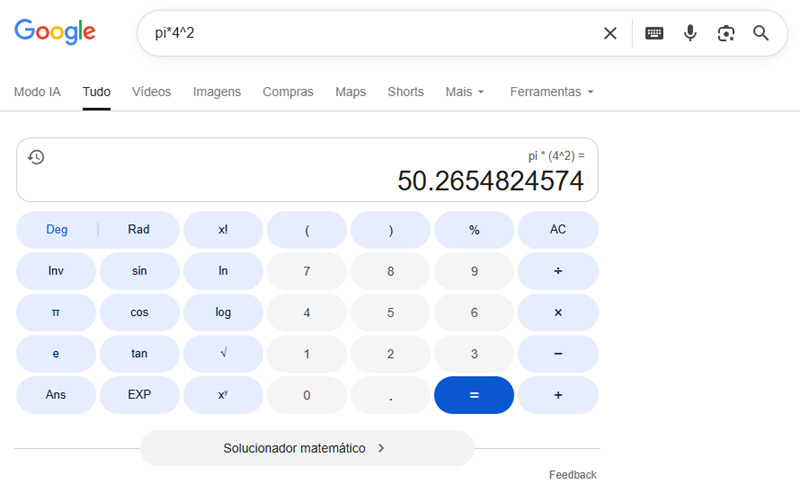
pi*4^2 - área de um círculo de raio 4 (pi vezes 4 ao quadrado)
Observação: O resultado para qualquer conta é exibido em uma calculadora e, portanto, se quiser ou precisar fazer mais contas, é fácil continuar.
Dica útil: Se o seu navegador estiver configurado com o Google como busca padrão, você pode digitar a conta direto na barra de endereços (onde digita os sites). O resultado aparece sem nem precisar entrar na página do Google.
Conclusão
Pesquisar no Google deixou de ser apenas sobre "digitar e dar Enter". Com o avanço da IA e das buscas visuais, dominar esses comandos e ferramentas economiza seu tempo e entrega respostas muito mais qualificadas. Agora que você conhece esses truques, experimente aplicar um por dia. Você vai perceber que a informação certa está sempre ao seu alcance, basta saber como perguntar!