Máximo desempenho do WordPress, com o mínimo de plugins
Ter um site rápido se tornou uma necessidade primária, não é?
Se o seu site em WordPress demora mais de 3 segundos para carregar, você está perdendo clientes e, pior, está sendo penalizado pelo Google. Sim, porque a velocidade de carregamento das páginas é um dos fatores decisivos para o bom posicionamento e para a experiência do usuário.
Sabendo disso, muitos acabam caindo em uma armadilha muito comum, quando acreditam que a solução para a lentidão do WordPress está em instalar mais um "plugin milagroso". Seja ele de cache, seja de otimização de imagens, seja de minificação de código, o resultado final acaba sendo, o oposto. O site fica mais pesado, mais complexo de gerenciar e, muitas vezes, fica até mais lento.
Na busca por “culpados”, não enxergam que o verdadeiro "motor" da velocidade do seu WordPress não são os plugins que você instala, mas a infraestrutura de hospedagem sendo subutilizada!
Para resolver isso, hoje vamos desmistificar essa busca por plugins que prometem fazer maravilhas pelo seu site e focar em ajustes poderosos e simples que você mesmo pode fazer, diretamente no seu Painel de Controle da Hospedagem. Essas são as otimizações que realmente transformam a performance, fazendo o seu site aproveitar a potência da nossa infraestrutura.
Vem com a gente descobrir como turbinar o seu WordPress...
Cenário hipotético – O ciclo vicioso do "plugin mágico"
Imagine que você seja o orgulhoso dono de uma loja virtual de camisetas feitas à mão, cujo site é baseado no WordPress, mas o seu site está bem lento, especialmente em algumas páginas. Percebe que o abandono de carrinho está aumentando.
Para piorar, o Google PageSpeed Insights deu uma nota vermelha.
Diante disso, você pesquisa "WordPress lento" e a primeira dica é: "Instale um plugin de cache".
Você segue a recomendação e observa que logo após, o site até melhora um pouco no primeiro teste, mas depois volta a ficar lento, especialmente em horários de pico.
De volta às pesquisas, descobre que as imagens são o problema. Instala um plugin para otimizar e carregar imagens lentamente (Lazy Load, por exemplo). Agora, são dois plugins rodando em segundo plano.
Enquanto você faz testes e conversa com os amigos mais experientes, um deles lhe alerta sobre a segurança. Para resolver, você instala um plugin robusto de firewall e varredura.
Agora já são três, consumindo constantemente recursos do servidor (processos do PHP e do MySQL, memória e elevado percentual de uso de CPU).
Com tanta demanda extra, o limite de memória da hospedagem começa a ser atingido. O site trava ou exibe um erro de servidor (503 – Serviço Indisponível), e você, frustrado, culpa a hospedagem.
O erro aqui – e de muitos leitores – foi tentar consertar um problema de motor (a otimização do servidor) com uma solução de acessórios (os plugins).
A boa notícia é que, embora existam sim plugins muito bons, poucos focam em ajustes simples e poderosos na base do seu ambiente de hospedagem.
Como acelerar a minha hospedagem?
Se você se enxergou no cenário hipotético que descrevemos anteriormente, deve estar curioso para saber como tirar o máximo proveito da sua hospedagem compartilhada e acelerar seu site WordPress, não é?
Os procedimentos que descreveremos a seguir, são simples e eficientes, mas caso você tenha dúvidas em realizá-los, saiba que o suporte da HostMídia terá prazer em orientá-lo.
Vamos ao que interessa?
Ajuste 1 – Atualizando o PHP
O PHP é a base de desenvolvimento de qualquer site em WordPress e de muitos outros CMSs populares também, e usar uma versão antiga é análogo a usar pneus de carros de passeio em um carro de corridas, ou seja, ele não será capaz de transferir toda a potência para o asfalto, não fará curvas bem e nem freará direito.
De volta à realidade, o seu WordPress utiliza a linguagem PHP para processar todas as requisições de página e se comunicar com o banco de dados e as versões mais recentes do PHP (como a 8.4, que já está disponível em nossa hospedagem) são significativamente mais rápidas e consomem muito menos recursos do servidor do que as versões mais antigas (como a 7.x ou até mesmo a 8.1 nativa em muitos ambientes).
De quebra, a cada nova versão, há melhorias em termos de segurança e novos recursos.
Portanto, atualizar de uma versão antiga para a mais recente é, muitas vezes, a otimização de desempenho mais fácil e eficaz que você pode fazer.
Alterando a versão do PHP no painel de controle da hospedagem:
-
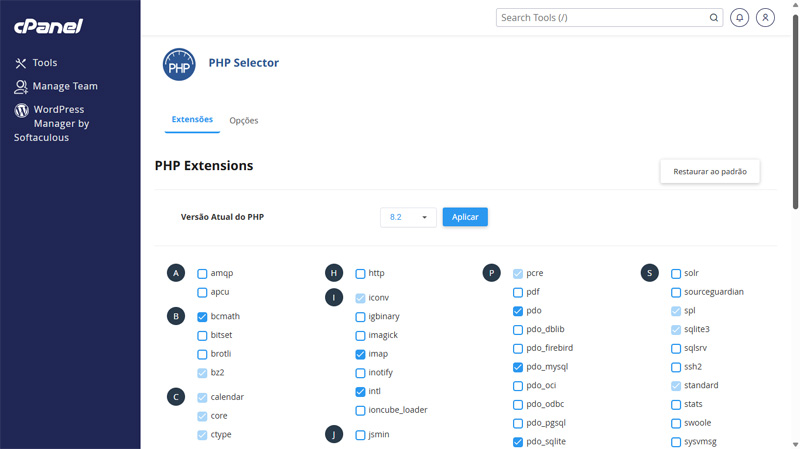
Painel de controle – acesse painel de controle da hospedagem e localize a opção "Selecione a versão do PHP”, sob o conjunto de ferramentas “Software”;
-
Verificação de versão – verifique qual versão do PHP está ativa no seu domínio principal, clicando no menu select “Versão Atual do PHP”;
-
Atualização – altere a versão para a mais recente disponível (PHP 8.4) e clique em “aplicar”;
-
Observação 1: verifique se a versão que está utilizando não é a nativa do servidor. Se estiver como “(native)”, troque para outra versão, pois a alteração das opções e ativação de extensões não é possível na versão nativa
-
Observação 2: é fundamental que, antes de efetuar a mudança, você faça um backup completo do seu site. Embora a compatibilidade seja ampla, plugins ou temas muito antigos podem apresentar falhas.
-
Uma vez que tenha feito a atualização, navegue por todas as páginas críticas do seu site (página inicial, carrinho, páginas de contato) para garantir que tudo esteja funcionando perfeitamente.
Note também que a depender da versão que você estivesse usando e dos plugins e tema que você tem instalados, será necessário ativar algumas extensões e fazer ajustes nas configurações do PHP.
Para saber quais, veja a documentação de cada plugin, a qual geralmente destaca os requisitos necessários.
Ao fazer essa troca, você não apenas melhora a performance do seu WordPress, mas também aumenta a segurança, pois as versões mais novas do PHP corrigem falhas de segurança conhecidas.
Ajuste 2 – Um cache de página “inteligente”
Nosso segundo ajuste tem como objetivo principal reduzir o trabalho repetitivo do seu servidor Apache e do banco de dados. Se pensarmos no PHP como sendo o motor do carro, esse ajuste é o que garante que o motor não precise refazer o mesmo trabalho a cada novo visitante que chega ao site.
O WordPress, por natureza, é dinâmico, o que na prática significa que toda vez que um visitante acessa uma página, ele aciona o PHP, que consulta o MySQL ou MariaDB – o seu banco de dados – para buscar o conteúdo. Em horários de pico, o banco de dados pode travar devido ao excesso de consultas repetidas, sem contar a alocação de memória e processamento.
Para evitar esse trabalho repetitivo e desnecessário, a solução é usar o Cache de Página (ou de Objeto) para armazenar uma cópia completa da página HTML já montada. Com esse cache ativo, o servidor Web (Apache) entrega a página instantaneamente, sem precisar consultar o banco de dados.
Para simplificar o processo e evitar o uso de código no Apache, que exigiria editar diretamente o .htaccess (o que pode ser intimidador para muitos), usaremos um plugin leve para gerenciar esse cache, como o WP Fastest Cache ou WP Super Cache.
Note que o esses plugins servirão como uma espécie de gatilho para ativar e gerenciar a função de cache que já existe na sua hospedagem, sem sobrecarregar seu WordPress.
Os passos são bem simples:
-
Depois de instalar, acesse as configurações. Procure e ative o "Cache System" ou "Page Cache" (Cache de Página);
-
Ative a opção de "Purge Automaticamente" ou "Limpar em Atualização". Isso garante que o cache seja limpo e refeito sempre que você publicar um novo conteúdo, evitando que seus leitores vejam informações desatualizadas.
Otimizações como o Cache de Navegador e o Cache de Objeto ou Página podem ser ativadas pelo mesmo plugin, mas o foco principal aqui é no Cache de Página, pois é o que reduz a sobrecarga do PHP e do Banco de Dados no Apache.
Ajuste 3 – Otimização das tabelas do MySQL/MariaDB
O banco de dados é o coração do WordPress, pois é nele que ficam armazenados os posts, as páginas, os comentários, as configurações e até dados de plugins.
O problema é que com o tempo, as tabelas podem acumular registros desnecessários, revisões antigas ou até índices fragmentados e como resultado, há degradação no desempenho (consultas mais lentas).
Assim, da mesma forma que é mais demorado encontrar um documento em uma mesa de trabalho cheia de papéis desorganizados, um banco de dados sem manutenção, também torna cada requisição do WordPress mais demorada.
Como otimizar suas tabelas:
-
Acesse o phpMyAdmin pelo painel de controle da hospedagem;
-
Selecione o banco de dados usado pelo seu WordPress;
-
Marque todas as tabelas e escolha a opção “Otimizar tabela” no menu de ações;
O processo acima reorganiza os índices e remove espaços não utilizados, tornando as consultas mais rápidas.
Dicas adicionais:
-
Faça essa otimização periodicamente (ex: uma vez por mês);
-
Antes de qualquer alteração, realize um backup completo do banco de dados;
-
É possível automatizar o processo com plugins leves como WP-Optimize, mas a proposta é aproveitar os recursos já disponíveis na hospedagem e não instalar mais um plugin.
Benefícios imediatos:
-
Redução no tempo de resposta das consultas ao banco;
-
Menor consumo de memória e CPU em horários de pico;
-
Maior estabilidade e desempenho geral do WordPress.
Ajuste 4 – Compactação GZIP
O último e derradeiro ajuste não tem nada a ver com plugins ou configurações do seu WordPress e consiste de uma configuração nativa do seu servidor Web (Apache) que torna o envio de dados do seu site para o navegador do visitante até 70% mais rápido!
A ideia é bastante intuitiva e encontra correspondência no mundo real. O que é mais fácil e rápido de transportar, 50 barras de chocolate soltas ou todas organizadas dentro de uma única caixa?
A compactação GZIP faz exatamente o mesmo com o seu código HTML, CSS e JavaScript das páginas do seu site, compactado-os.
Para isso, o seu servidor utiliza o módulo mod_deflate do Apache para realizar essa compressão. Ao ativá-lo, o servidor comprime o conteúdo antes de enviá-lo ao navegador, e o navegador do visitante o descompacta. O resultado é uma transferência de dados muito mais rápida.
Ativando a compactação GZIP:
-
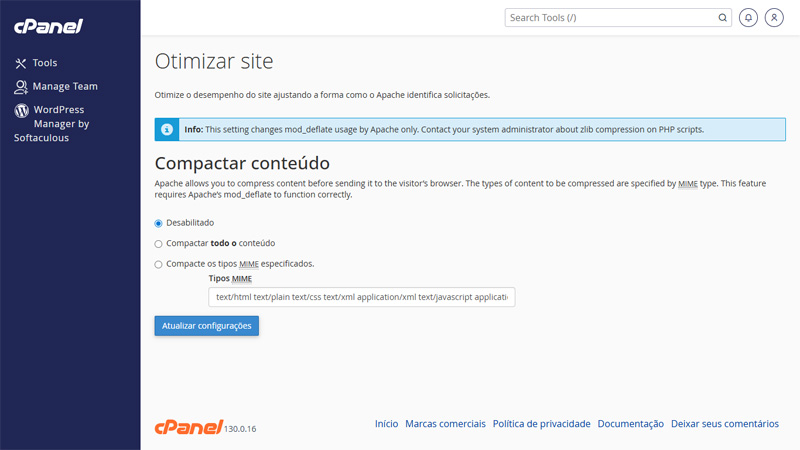
Acesse o seu painel de controle da hospedagem e procure pela opção "Otimizar Site" (geralmente encontrada no conjunto de ferramentas "Software" ou "Avançado");
-
Na página "Otimizar Site", você encontrará a seção "Compactar conteúdo";
-
Selecione a opção "Compactar todo o conteúdo" ou "Compacte os tipos MIME especificados" (a primeira é a mais simples e recomendada para a maioria dos sites);
-
Clique em “Atualizar configurações”.
O benefício é sensível e imediato, pois com a compressão GZIP ativada, o site carrega mais rapidamente para seus visitantes, pois o volume de dados transferidos é drasticamente reduzido.
Ajuste alternativo – bônus para usuários do servidor Web NGINX
Se a sua hospedagem está em um plano mais robusto que utilize arquitetura de Proxy Reverso (como NGINX ou Varnish), você pode ter uma camada de cache ainda mais rápida. Esse ajuste permite que o servidor guarde uma cópia estática da sua página depois que ela foi montada pela primeira vez.
Quando um segundo visitante chega, em vez de acionar todo o processo (PHP + Banco de Dados), o servidor entrega instantaneamente essa cópia estática.
O resultado? O site carrega em milissegundos, economiza recursos e o abandono de página cai drasticamente.
Mas saiba que, mesmo com NGINX, o PHP 8.4 deve ser usado (Ajuste 1) para o melhor desempenho.
A maneira mais eficaz de usar este recurso é por meio de um plugin que seja otimizado para comunicação direta com o nosso cache de servidor:
-
Instalação do plugin – dentro do painel do WordPress, instale um plugin de cache leve e projetado para trabalhar em conjunto com o cache de servidor, como o LiteSpeed Cache;
-
Configuração de Integração – depois de instalar, acesse as configurações do plugin. Você deverá procurar pela opção de "Cache de Servidor", "Varnish/NGINX Cache" ou "Purga Automática" e ativá-la;
-
Limpeza Programada (Purge) – configure o plugin para limpar automaticamente o cache sempre que você publicar um novo post, ou atualizar uma página, ou instalar/atualizar um plugin. Isso garante que seus visitantes vejam a versão mais recente e correta do conteúdo.
Observação: Ao contrário dos plugins de cache tradicionais que sobrecarregam o WordPress para tentar resolver o problema, este plugin atua como uma ponte, comunicando-se com a camada de cache mais rápida (do seu servidor) e garantindo que você entregue velocidade máxima sem consumir recursos internos.
Conclusão
A verdadeira otimização do WordPress está na infraestrutura, não em promessas de “plugins mágicos”. Com poucos ajustes no seu Painel de Controle e com o apoio do suporte da HostMídia, é possível maximizar o desempenho do seu site e liberar espaço e recursos para plugins realmente essenciais.