MS PowerToys: O que é, suas vantagens e como usar?
Se você é do tipo de usuário do Windows que vai bem além do básico, que gosta de ter amplo controle sobre o sistema, experimenta opções e recursos variados, ou precisa de ferramentas que aumentam a produtividade ou facilitam o trabalho diário, vai gostar de saber que existe uma espécie de “canivete suíço” que reúne tudo isso – o Microsoft PowerToys!
Se você ainda não o tem instalado, no post de hoje você conhecerá um pouco desse impressionante conjunto de utilitários projetados para usuários avançados e desenvolvedores que desejam tirar mais proveito do sistema.
Vamos ao que interessa?
O que é o Microsoft PowerToys?
O Microsoft PowerToys é um conjunto de utilitários gratuitos e de código aberto, reunidos sob uma interface unificada, cujo objetivo é aumentar a produtividade, simplificar fluxos de trabalho e oferecer opções de personalização que não existem nativamente no sistema operacional Windows.
Alguns pontos implícitos nessa curta definição que merecem destaque:
-
Natureza – é um projeto open source, mantido pela Microsoft e pela comunidade do PowerToys no GitHub;
-
Objetivo – adicionar funcionalidades inteligentes extras ao Windows, indo além do que o sistema oferece por padrão;
-
Foco – ganho de produtividade, maior personalização e eficiência, como por exemplo, o gerenciamento de layouts de janelas até a automatização de tarefas cotidianas;
-
Interface – embora seja distribuído sob um único instalador e as ferramentas sejam acessíveis por uma mesma janela, cada recurso funciona como um utilitário independente;
-
Flexibilidade – por ser um conjunto de ferramentas independentes, elas podem ser ativadas e configuradas individualmente;
-
Procedência – o pacote de aplicativos é desenvolvido sob tutela da Microsoft e, portanto, menos suscetível aos problemas que softwares de terceiros ou de procedência desconhecida podem ter.
Principais características do MS PowerToys
Eis as principais características do PowerToys:
-
Coleção modular de utilitários – cada ferramenta resolve um problema específico (ex.: FancyZones para organizar janelas, PowerRename para renomear arquivos em lote);
-
Integração com o Windows – os utilitários se integram diretamente ao sistema operacional, sem necessidade de aplicativos externos, evitando principalmente softwares piratas ou cujo funcionamento pode comprometer a segurança do sistema operacional;
-
Comunidade ativa – como é open source e recebe contribuições frequentes, evolui rapidamente e de modo consistente. Além disso, a gama de ferramentas é criada de acordo com a demanda dos usuários;
-
Experiência independente – o usuário pode usar apenas os recursos que desejar, sem precisar ativar todos.
Por que usar o Microsoft PowerToys?
A primeira boa razão para usar, já comentamos logo na introdução, ou seja, permite a determinados perfis de usuários dispor de um verdadeiro “canivete suíço” e que em termos práticos significa:
-
Ganho de produtividade – diferentes ferramentas ajudam a economizar tempo em tarefas rotineiras e organização da área de trabalho;
-
Personalização avançada – há recursos que permitem adaptar o Windows ao seu estilo e necessidades de trabalho;
-
Segurança e confiabilidade – por ser desenvolvido pela própria Microsoft e mantido pela comunidade, é mais confiável do que ter que buscar e instalar diversos softwares de terceiros;
-
Integração nativa – diferente de aplicativos externos, os utilitários se integram diretamente ao Windows, sem comprometer o desempenho ou a estabilidade;
-
Gratuito e open source – não há custo para usar e a comunidade contribui constantemente com melhorias, correção de bugs e novos recursos;
-
Versatilidade – é útil tanto para profissionais de TI e desenvolvedores quanto para usuários comuns que querem mais controle sobre o sistema, sem ter que pesquisar e instalar diversos softwares para diferentes necessidades.
Agora que você já sabe por que o PowerToys pode ser um aliado poderoso no seu dia a dia, vamos conhecer os recursos disponíveis?
Recursos do Microsoft PowerToys (versão v0.101.2373.0)
A cada nova versão o PowerToys vem ganhando novos recursos e, portanto, a depender de quando você estiver vendo esse post, a lista a seguir pode já ter crescido ou as ferramentas terem sido melhoradas.
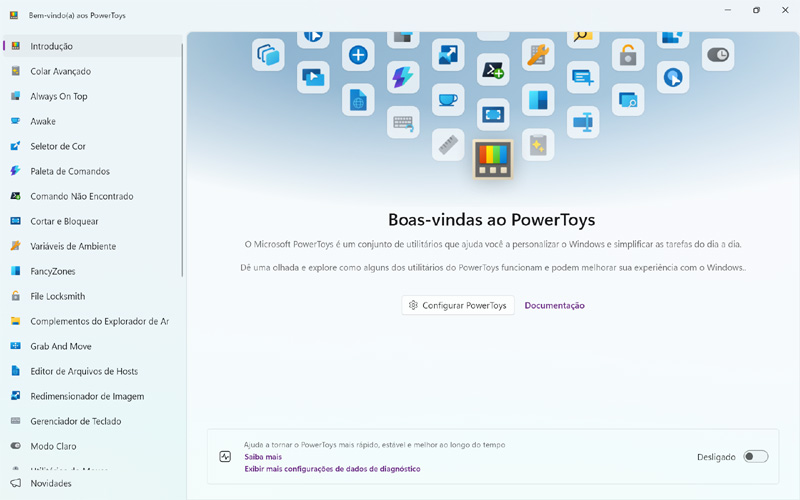
Em agosto de 2026, por ocasião da versão 101, as ferramentas disponíveis, são:
-
Colar Avançado – transforme o conteúdo da área de transferência em qualquer formato: texto simples, JSON, Markdown, arquivos ou use ações personalizadas com inteligência artificial;
-
Sempre no Topo (Always on Top) – fixe qualquer janela para permanecer acima das outras com um atalho rápido;
-
Awake – mantenha o computador acordado sem alterar as configurações de energia e suspensão do Windows;
-
Seletor de Cores (Color Picker) – capture cores de qualquer lugar da tela e copie no formato desejado;
-
Paleta de Comandos (Command Palette) – acesse comandos, aplicativos e ferramentas em uma interface rápida e extensível;
-
Command Not Found – Módulo do PowerShell 7 que sugere pacotes WinGet quando um comando não é reconhecido;
-
Cortar e Bloquear (Crop And Lock) – recorte uma janela de aplicativo em miniatura ou janela menor interativa;
-
Variáveis de Ambiente (Environment Variables) – visualize e edite variáveis de ambiente do sistema e do usuário com uma interface moderna;
-
FancyZones – crie layouts personalizados de janelas e organize-as em zonas para multitarefa eficiente;
-
File Locksmith – clique com o botão direito em um arquivo para ver quais processos estão usando-o;
-
Complementos do Explorador de Arquivos (File Explorer Add-ons) – habilite visualização e miniaturas para os formatos SVG, PDF, Markdown, código-fonte e mais;
-
Agarrar e Mover (Grab and Move) – mova e redimensione janelas segurando uma tecla modificadora, arrastando para qualquer lugar dentro da janela;
-
Editor de Arquivo Hosts (Hosts File Editor) – edite o arquivo hosts do Windows com uma interface prática;
-
Redimensionador de Imagens (Image Resizer) – redimensione imagens em lote diretamente pelo menu de contexto do Explorador de Arquivos;
-
Gerenciador de Teclado (Keyboard Manager) – remapeie teclas e atalhos para personalizar o layout do teclado;
-
Modo Claro (Light Switch) – alterne automaticamente entre temas claro e escuro do Windows conforme o horário do dia;
-
Utilitários do Mouse (Mouse Utilities) – melhore a usabilidade do cursor do mouse com recursos como Localizar Meu Mouse, Marcador, Mouse Jump, Mira e Envolvimento de Cursor;
-
Mouse sem Bordas – controle múltiplos PCs com um único teclado e mouse;
-
Novo+ – crie arquivos e pastas a partir de modelos personalizados pelo menu de contexto do Explorador de Arquivos;
-
Espiada (Peek) – visualize instantaneamente o conteúdo de arquivos sem ter que abrir outro aplicativo;
-
Exibição de Energia (Power Display) – tenha um controle unificado das configurações de exibição (brilho, contraste, fonte de entrada, etc) em vários monitores;
-
PowerRename – renomeie arquivos em lote usando busca/substituição, expressões regulares e suporte a desfazer;
-
PowerToys Run – um iniciador rápido para pesquisar e abrir aplicativos, arquivos e comandos do sistema;
-
Acento Rápido (Quick Accent) – digite caracteres acentuados e especiais rapidamente usando sobreposição ao segurar uma tecla, de modo semelhante aos teclados de celular;
-
Visualizador de Registro (Registry Preview) – visualize e edite arquivos de Registro (.reg) antes de aplicá-los;
-
Screen Ruler – meça pixels na tela com réguas baseadas em detecção de bordas e miras;
-
Guia de Atalhos (Shortcut Guide) – exiba uma sobreposição com os atalhos disponíveis da tecla Windows para o desktop atual;
-
Extrator de Texto (Text Extractor) – copie texto de qualquer lugar da tela usando OCR;
-
Espaços de Trabalho (Workspaces) – abra um conjunto de aplicativos em posições de janela predefinidas com um único clique;
-
ZoomIt – dê zoom, anote e grave sua tela para apresentações e demonstrações.
Perguntas e respostas sobre o MS PowerToys
Para facilitar, reunimos aqui algumas das dúvidas mais comuns de quem deseja instalar, configurar ou quem sabe, remover o PowerToys no Windows
Como instalar o PowerToys?
Existem diferentes formas de instalar o PowerToys no Windows 11
1. Instalar pela Microsoft Store
Método mais simples e recomendado pela Microsoft.
Abra a Microsoft Store. Pesquise por PowerToys. Clique em Instalar. Quando a instalação estiver concluída, o botão de instalação se transforma em botão “Abrir”.
Nesse modo, as atualizações automáticas ocorrem via MS Store.
2. Instalar via WinGet
Alternativa prática. Ideal para quem usa linha de comando ou scripts.
No PowerShell ou no Prompt de Comando digite:
winget install --id Microsoft.PowerToys --source winget
A instalação é feita de modo rápido e silencioso, com suporte a parâmetros como /quiet ou /silent.
Esse método pode ser integrado a configurações automatizadas, como por exemplo, o método que tratamos no post “Instalando e configurando o Windows ‘automaticamente’”.
3. Instalar via GitHub Releases
Permite baixar a versão mais recente diretamente do repositório oficial (GitHub Releases).
Acesse o GitHub e clique em “Releases”. Escolha o instalador (por usuário ou para todo o sistema) adequado para a sua arquitetura (x64 ou ARM), baixe o arquivo .exe e siga as instruções do assistente.
Nesse modo a instalação é manual, mas garante acesso às versões mais novas.
O Microsoft PowerToys é configurável?
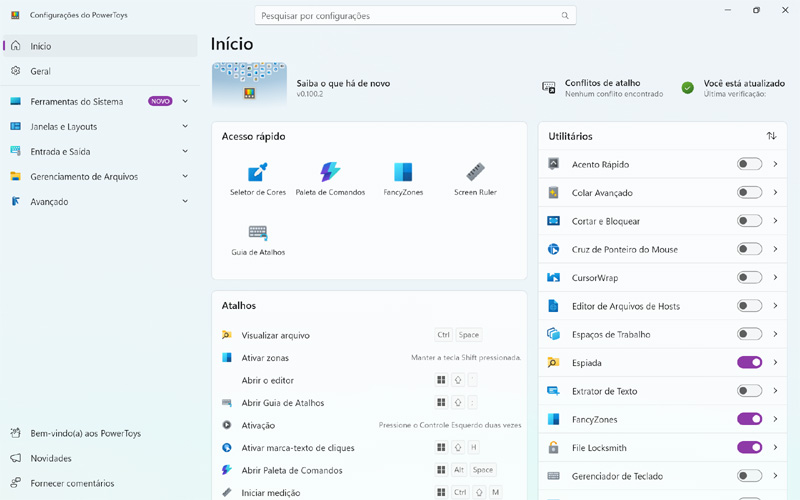
O PowerToys oferece um painel central de configurações, onde cada utilitário pode ser ajustado individualmente. Além disso, há opções gerais que permitem ao usuário moldar o comportamento do conjunto de ferramentas. Eis os principais pontos:
-
Configurações individuais por ferramenta – cada utilitário tem opções próprias, permitindo ajustar apenas os recursos que você mais utiliza;
-
Executar como administrador – possibilita rodar o PowerToys com privilégios elevados, garantindo acesso completo às funcionalidades;
-
Inicialização com o sistema – opção para habilitar ou desabilitar o carregamento automático do PowerToys ao ligar o Windows, o que permite escolher se você tem sempre o conjunto de ferramentas prontas para uso ou se carrega só quando for necessário usar;
-
Backup e restauração – permite salvar suas preferências e restaurá-las em caso de reinstalação ou migração para outro PC;
-
Diagnóstico – gera relatórios úteis para identificar problemas e facilitar suporte ou correções;
-
Feedback – integrado ao GitHub e aos canais da Microsoft, possibilita enviar sugestões ou relatar bugs diretamente à equipe de desenvolvimento.
Como são as atualizações do Microsoft PowerToys?
Manter o PowerToys atualizado é essencial para garantir acesso às últimas ferramentas, correções de bugs e melhorias de desempenho. A Microsoft e a comunidade lançam versões com bastante frequência, e há diferentes formas de atualizar:
-
Microsoft Store – se você instalou pela MS Store (recomendado), as atualizações são automáticas, assim como qualquer outro aplicativo. Basta manter a loja configurada para atualizar apps em segundo plano;
-
WinGet – para quem prefere linha de comando, é possível atualizar com um simples comando:
“winget upgrade Microsoft.PowerToys” (sem aspas); -
GitHub Releases – usuários que instalaram via GitHub podem baixar manualmente a versão mais recente e instalar sobre a anterior. O repositório oficial sempre traz notas detalhadas de versão;
-
Notificações internas – o próprio PowerToys pode alertar quando há uma nova versão disponível, oferecendo link direto para atualização.
Como abrir e ativar o PowerToys?
Há três maneiras diferentes para abrir e usar o PowerToys:
-
Abra o Menu Iniciar do Windows. Digite PowerToys na barra de pesquisa e abra o aplicativo;
-
Se ele já estiver rodando em segundo plano, verifique o ícone na bandeja do sistema (ao lado do relógio) para acessá-lo;
-
Nas configurações gerais, ative a opção "Iniciar com o Windows" (Run at startup) para que ele abra sozinho ao ligar o computador.
Como desinstalar PowerToys?
Se você não gostou, não viu vantagens no conjunto de ferramentas ou tem outros motivos para remover o aplicativo, o processo é simples e rápido:
Como desinstalar pelas “Configurações” do Windows:
-
Abra as “Configurações” (pressione as teclas Windows + I);
-
Vá em “Aplicativos” e depois em “Aplicativos instalados” (ou Aplicativos e recursos em versões anteriores);
-
Procure por “Microsoft PowerToys” na lista;
-
Clique nos três pontos ao lado do nome do aplicativo e escolha “Desinstalar”;
-
Confirme a desinstalação e siga as instruções na tela.
Conclusão
O MS PowerToys é o aliado perfeito para quem busca produtividade, personalização e total controle sobre o Windows. Gratuito, seguro e em constante evolução, o pacote oferece utilitários que transformam sua rotina sem complicar o sistema. Vale a pena instalar e testar as ferramentas no seu dia a dia!