Instalando e configurando o Windows “automaticamente”
Formatar o PC e instalar o Windows não é das tarefas mais simples e agradáveis, não é mesmo? Pior ainda, se isso é algo que tem que ser feito rotineiramente.
E se lhe dissermos que há uma maneira de instalar o sistema da Microsoft com as opções que você precisa, mas sem ter que “interagir” com a interface de instalação?
Se isso lhe soou como música, no bate-papo de hoje vamos ensinar como criar uma rotina que automatiza o processo, sem precisar recorrer a programas de terceiros, mas por um meio que a própria desenvolvedora do Windows orienta.
Para quem esse método é indicado?
É importante ressaltar que embora qualquer pessoa possa se utilizar desse método, ele é mais indicado para aqueles que por diferentes motivos precisam instalar o sistema operacional da Microsoft com alguma frequência.
Quem adquiriu um equipamento novo com Windows pré-instalado ou não tem a intenção de repetir a instalação em breve, o trabalho exigido para essa automatização pode não valer a pena. Logo ficará claro o porquê.
Mas se você se enxerga em algum dos seguintes cenários, o método é muito útil:
-
Novos colaboradores – sempre que um novo colaborador precisar de uma máquina formatada;
-
Formatação – quando for comum precisar de um Windows em um computador “formatado e zerado”;
-
Serviço – se você é um prestador de serviço e instala o sistema nas máquinas dos seus clientes;
-
TI – departamentos de TI que precisam fazer instalações frequentes e precisam de padronização nas instalações.
Como funciona a instalação automatizada?
Conforme mencionamos na introdução, não é necessário nenhum aplicativo ou ferramenta de terceiros, tampouco uma ISO diferente da original e, portanto, “suspeita”.
Pelo contrário, a própria Microsoft tem em sua base de conhecimentos sobre os seus produtos, uma página com orientações básicas de como “Automatizar a Instalação do Windows”!
No entanto, como muitos conteúdos similares, ela não é suficientemente clara e didática para os mais leigos. Em uma das alternativas sugeridas, o usuário terá que baixar e instalar o Windows ADK (Kit de Avaliação e Implantação do Windows), o qual contém o Windows SIM (Gerenciador de Imagens do Sistema do Windows) e que é a ferramenta necessária para viabilizar o método.
Não seria tão difícil, se não houvesse diferentes versões do ADK, para também diferentes finalidades, o que acaba sendo frustrante e um método duvidoso, especialmente para os leigos no assunto.
Em termos mais práticos e objetivos, o processo consiste em criar um arquivo de resposta em formato XML (nomeado unattend.xml), usado para automatizar a instalação do Windows 10 e 11. O que esse arquivo faz, é justamente eliminar a necessidade de intervenção humana, dando as respostas em etapas como a criação de contas, seleção de idiomas, configurações de privacidade e aceite de licenças, pois todas as “perguntas” e opções que o instalador faz, constam nele.
O arquivo deve ser nomeado como autounattend.xml e salvo na raiz do pendrive bootável para instalação do sistema operacional. Vale mencionar que unattend.xml ou autounattend.xml, correspondem ao mesmo arquivo, mas a diferença na forma como você o nomeia, depende de onde ele será localizado no pendrive bootável.
Só isso?
Sim, esse método foi criado para atender às necessidades de instalação do Windows em grandes empresas, afinal, muito tempo era necessário do pessoal de TI, formatando e instalando o sistema em dezenas, centenas, às vezes, milhares de máquinas!
Como gerar o arquivo de respostas?
A parte “difícil” do trabalho, é criar o arquivo em formato XML e que contenha todas as respostas que normalmente são fornecidas por intervenção humana.
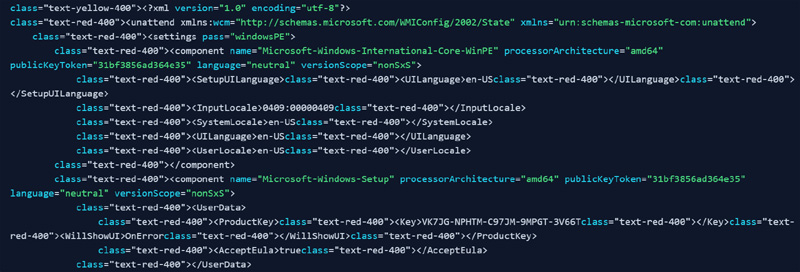
É isso que o Windows SIM faz, sem que o usuário tenha que conhecer XML, tampouco precise saber de memória e informar todas as respostas possíveis, porém conforme mencionamos, não é a melhor alternativa para aqueles com pouco conhecimento técnico.
Há várias alternativas mais simples e práticas, mas a seguir listaremos apenas 3 das mais populares e consideradas adequadas. Todas cumprem o que prometem, mas há diferenças que precisam ser levadas em consideração ao escolher cada uma.
1. Schneegans.de
No site alemão schneegans.de o usuário encontrará disponível um imenso formulário interativo, onde é possível escolher todas as opções de instalação, além de outras preferências não disponíveis no método padrão de configuração do Windows.
Vantagens:
-
A página está em inglês, mas clicando com o botão direito do mouse em uma área vazia, basta escolher a opção “Traduzir para português” no menu exibido;
-
Cobre o Windows 10 e 11 nas versões 24H2 e 25H2, que são as versões que receberam grandes atualizações anuais da Microsoft;
-
Fornece três “presets” (configurações prévias) diferentes;
-
Permite escolhas que normalmente não podem ser feitas na instalação padrão do Windows, como a remoção de bloatware ou não informar uma conta Microsoft para login;
-
É possível incluir personalização adicional no processo de instalação para algumas preferências (usuários avançados);
-
Oferece o mais amplo nível de opções entre os arquivos de respostas.
Desvantagens:
-
A ampla gama de opções disponíveis, além de exigir mais tempo, também trará dúvidas aos leigos que não têm conhecimento de todas as configurações e qual é recomendável;
-
Pode conter configurações ainda em fase beta (poucas), as quais podem ter “efeitos colaterais” indesejáveis, caso o usuário as selecione de modo inadvertido;
-
A interface não oferece boa legibilidade e as informações disponíveis a respeito de cada opção não são muito esclarecedoras e costumam intimidar o usuário leigo.
2. UnattendedWinstall
Disponível no GitHub, o UnattendedWinstall já fornece um arquivo de resposta “pronto” para automatizar e personalizar instalações do Windows.
Vantagens:
-
A página está em inglês, mas clicando com o botão direito do mouse em uma área vazia, basta escolher a opção “Traduzir para português” no menu exibido;
-
É a opção mais rápida e fácil para obter um autounattend.xml;
-
Por não exigir que o usuário faça escolhas de configurações, pode ser a mais indicada para leigos;
-
Na página é possível acessar todo o histórico de atualizações, bem como a lista de eventuais bugs ocorridos anteriormente e ainda a lista de discussão para esclarecimento de dúvidas;
-
Tem descrições detalhadas de quase todas as configurações e ajustes no registro;
-
Testado no Windows 10 22H2 e Windows 11 23H2, 24H2 e 25H2;
-
Tem suporte para instalações 32 bits, 64 bits e arm64, ou seja, cobrindo diferentes hardwares;
-
Por desativar vários componentes e realizar diversas otimizações, o desempenho do Windows tende a ser melhor.
Desvantagens:
-
Não permite aos leigos mudar as opções. As escolhas foram feitas pelo autor;
-
Remove compulsoriamente todos os aplicativos de bloatware pré-instalados, não dando a opção de escolha para quem não sabe editar o XML;
-
Certos perfis de uso terão que buscar e realizar configurações adicionais quando o Windows estiver instalado;
-
O projeto UnattendedWinstall foi pensado para ser universal, o que significa que ele omite as tags de idioma e opções regionais (ex: teclado, fuso, moeda, etc). Sendo assim, o instalador do Windows ainda solicitará que o usuário faça essas escolhas manualmente.
3. Aeternum Technology
Na página Windows Unattended File Generator também há um formulário interativo mais simples que o primeiro, no qual as principais configurações podem ser escolhidas.
Vantagens:
-
A página está em inglês, mas clicando com o botão direito do mouse em uma área vazia, basta escolher a opção “Traduzir para português” no menu exibido;
-
Embora mais simples que o primeiro, o visual é mais agradável e amigável, além de estar dividido em etapas de configuração;
-
Também permite algumas escolhas que não são possíveis em uma instalação padrão, incluindo a exigência do TPM 2.0 para Windows 11.
Desvantagens:
-
As informações sobre cada configuração não são suficientemente explicativas em alguns casos, podendo gerar dúvidas nos leigos;
-
Na página consta que o arquivo de respostas cobre apenas a versão 24H2. Não há garantia que funcione sem bugs para a 25h2 e, portanto, a mais recente e importante;
-
Não há informações e instruções adicionais na página para uso correto.
Ou seja, levando-se em consideração os prós e contras, cada perfil de usuário deve escolher a opção que lhe parecer mais adequada.
Os que sabem quase nada a respeito, é recomendável optar pela segunda alternativa (UnattendedWinstall). Quem sabe razoavelmente bem o que cada configuração faz, a primeira opção (Schneegans.de) dá uma flexibilidade incrível. Já quem não sabe muito, mas quer algum controle, deve ficar com a terceira (Windows Unattended File Generator).
Como criar um pendrive bootável?
Caso você não tenha, será necessário criar um pendrive bootável, pois é parte fundamental do processo.
O que você precisa:
-
Pendrive – com capacidade mínima de 8 GB (recomendável 16 GB) e sem conteúdos gravados, pois ele será formatado;
-
Windows – imagem ISO do Windows 11;
-
Gravador – um programa que cria o pendrive e grava a imagem ISO nele, sendo que a maioria dos tutoriais a respeito, recomenda o Rufus.
Usando o programa Rufus (Para qualquer ISO)
-
Baixe o arquivo ISO do sistema operacional e o programa no site oficial do Rufus;
-
Abra o Rufus, sendo que não é necessário ser instalado;
-
Em “Dispositivo”, escolha o seu pendrive;
-
Em “Seleção de boot”, clique em “Selecionar” e escolha o arquivo ISO que você baixou no seu computador;
-
Mantenha as outras opções no padrão e clique em “Iniciar” para apagar o pendrive e gravar o sistema.
Observação: o Rufus possui uma janela de diálogo própria (que aparece ao clicar em "Iniciar"), perguntando se o usuário quer remover requisitos do Windows 11 (TPM, Conta Microsoft, etc.). Essas opções do Rufus podem ser ignoradas/desmarcadas, já que o arquivo XML cuidará dessas personalizações.
Como instalar o Windows usando unattend.xml?
O processo de instalação usando um arquivo unattend.xml (arquivo de respostas) é extremamente simples e exige pouquíssimos passos após a preparação do pendrive.
O passo a passo da instalação
-
Mude o nome do arquivo
-
Passo essencial – o nome do arquivo XML que você gerou em uma das ferramentas que listamos, deve ser exatamente autounattend.xml, pois o instalador só reconhece autounattend.xml (com o "auto" no início);
-
-
Copie para o pendrive
-
Raiz do dispositivo – cole esse arquivo diretamente na raiz do seu pendrive bootável, ou seja, fora de qualquer pasta, logo na tela inicial do dispositivo, junto com os arquivos de instalação do Windows;
-
-
Dê o boot e comece
-
Hora da “mágica” – insira o pendrive no computador que deseja formatar, reinicie a máquina e force o boot pelo pendrive (geralmente apertando as teclas F8, F11 ou F12 logo ao ligar);
-
-
Deixe a mágica acontecer
-
Economia de tempo – a partir do momento em que a tela de instalação carregar, o Windows vai ler o arquivo automaticamente e preencher todas as etapas por você. Pode ir tomar um café enquanto o sistema se configura sozinho.
-
Atenção: Se você escolheu a segunda opção da nossa lista (UnattendedWinstall), lembre-se de que ele não automatiza o idioma e a região. Nesse caso específico, a tela inicial ainda vai esperar que você clique em "Avançar" para escolher o teclado em Português (ABNT2). Depois disso, o processo segue 100% automático.
Concluídas as etapas, o computador reiniciará e abrirá direto na Área de Trabalho, pronto para o uso!
Automatizar a instalação do Windows exige um pequeno esforço inicial para gerar o arquivo, mas a recompensa em tempo economizado nas formatações seguintes faz cada minuto valer a pena!
Conclusão
Automatizar a instalação do Windows é a solução perfeita para economizar tempo e padronizar máquinas sem complicações. Embora exija um pequeno esforço inicial para criar o arquivo de respostas, o ganho em produtividade nas formatações seguintes compensa cada minuto. Escolha a ferramenta ideal para o seu perfil e simplifique sua rotina!